Rocky 9 安装 
这是在独立系统上安装 64 位版本的 Rocky Linux 发行版的详细指南。我们将执行服务器类安装。我们将在以下部分逐步完成安装和自定义步骤。
操作系统安装先决条件 
首先,您需要下载用于安装 Rocky Linux 的 ISO。
我们将用于此安装的 Rocky Linux 版本的最新 ISO 映像可以从此处下载:
https://www.rockylinux.org/download/
要在现有的基于 Linux 的系统上直接从命令行下载 ISO,请使用以下命令wget:
wget https://download.rockylinux.org/pub/rocky/9.1/isos/x86_64/Rocky-9.1-x86_64-minimal.iso
Rocky-linux-iso命名遵循以下约定
Rocky-<MAJOR#>.<MINOR#>-<ARCH>-<VARIANT>.iso
例如,Rocky-9.1-x86_64-minimal.iso
2、使用可启动媒介盘启动系统 
在你计划安装 Rocky Linux 9 的硬件系统上,BIOS 设置中将可启动介质从硬盘驱动器更改为 USB 驱动器, 重新启动它。
在硬件系统使用可启动介质启动后,我们将看到下面的屏幕,
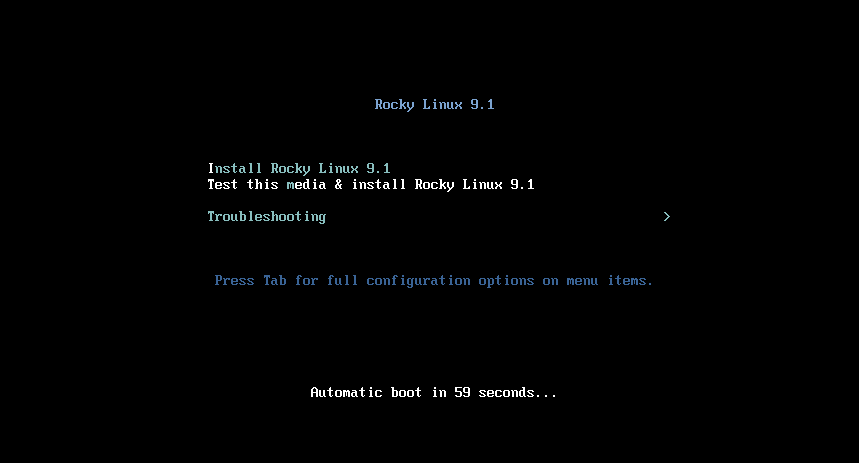
选择第一个选项, 安装 Rocky Linux 9.0(Install Rocky Linux 9.0) ,并按下 回车(enter) 按键。
选择 安装过程 的首选语言,然后单击 继续(Continue) 按钮,
安装过程摘要 
在这个步骤中,我们将看到如下的初始安装摘要。准备开始安装配置。
Installation Summary 屏幕是一个一体化区域,您可以在其中做出有关要安装的系统的重要决定。
画面大致分为以下几个部分:
- 本地化:(键盘、语言支持以及时间和日期)
- 软件:(安装源和软件选择)
- 系统:(安装目标、KDUMP、网络和主机名以及安全配置文件)
- 用户设置:(根密码和用户创建)
接下来我们将深入研究每个部分,并在必要时进行更改。
本地化组 
此部分用于自定义与系统的地理区域相关的项目。这包括 – 键盘、语言支持、时间和日期
键盘 
在本指南中的演示系统中,我们接受默认值 ( English US ) 并且不做任何更改。
但是,如果您需要在此处进行任何更改,请从 安装摘要 屏幕中单击 Keyboard 选项以指定系统的键盘布局。如果需要,您可以使用该+按钮在随后的屏幕中添加其他键盘布局,甚至可以指定您的首选顺序。
Done完成此屏幕后单击。
语言支持 
安装摘要 Language Support屏幕上的选项使您能够指定对您可能需要的其他语言的支持。
我们将接受默认值 - English (United States) 并且不做任何更改,单击Done。
时间和日期 
单击 安装摘要 Time & Date主屏幕上的选项以显示另一个屏幕,您可以在该屏幕中选择机器所在的时区。滚动浏览地区和城市列表,然后选择离您最近的区域。
根据您的安装源,网络时间 选项可以默认设置为 开 或 关。 接受默认的 ON 设置;这允许系统使用网络时间协议 (NTP) 自动设置正确的时间。
Done进行任何更改后单击。
软件 
安装源 
由于我们使用 Rocky Linux 9 ISO 映像执行安装,您会注意到在安装摘要主屏幕的安装源部分下自动指定了 本地媒体 。我们将接受预设的默认值。
提示
安装源区域是您可以选择执行基于网络的安装的地方(例如,如果您使用的是 Rocky Linux 引导 ISO Rocky-9.0-x86_64-boot.iso)。对于基于网络的安装,您需要首先确保目标系统上的网络适配器配置正确,并且能够连接到互联网。要执行基于网络的安装,请单击Installation Source,然后选择On the network单选按钮。选择后,选择https协议并在文本字段中键入以下 URL download.rockylinux.org/pub/rocky/9/BaseOS/x86_64/os。点击Done。
软件选择 
单击Software Selection主“安装摘要”屏幕上的选项会显示安装部分,您可以在其中选择要安装在系统上的确切软件包。软件选择区分为:
- 基本环境:最小安装和自定义操作系统
- 所选环境的附加软件:选择左侧的基本环境会显示可以为右侧给定环境安装的各种相关附加软件。请注意,这仅适用于从完整的 Rocky Linux 9 DVD 安装或配置了其他存储库的情况。
选择最小安装(基本功能)选项。
单击Done屏幕顶部的 。
系统部分 
Installation Summary屏幕的 System 部分用于自定义和更改与目标系统的底层硬件相关的内容。您可以在此处创建硬盘驱动器分区或卷、指定要使用的文件系统、指定网络配置、启用/禁用 KDUMP 或选择安全配置文件。
安装目的地 
在这个项目中,我们将为 Rocky Linux 具体指定分区方案。单击 安装目标(Installation Destination)。
在这里,我们可以为 存储配置(storage configuration) 或 分区方案(partition scheme) 选择 自动(automatic) 选项或 自定义(custom) 选项。
在自动选项中,安装程序将在磁盘上自动地创建分区,而自定义选项允许我们在磁盘上手动创建分区。
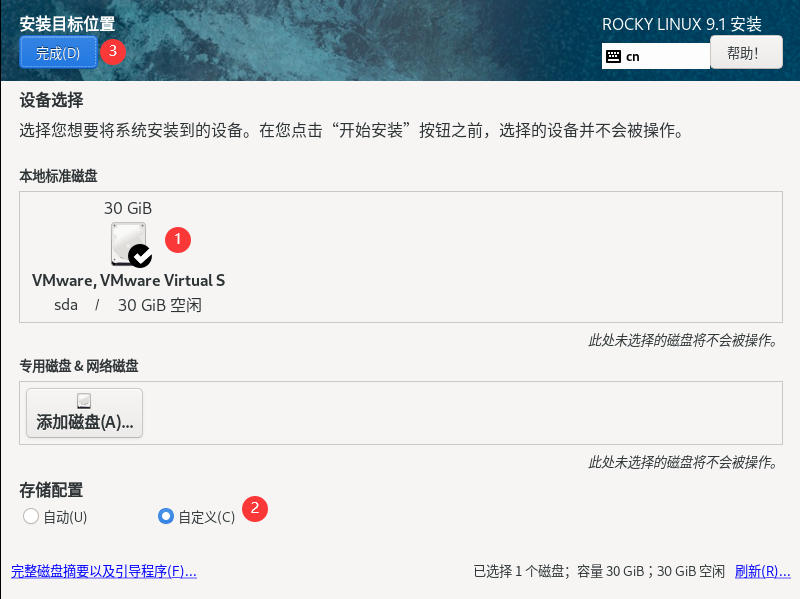
在这篇文档中,将使用 自定义(Custom) 选项,单击 执行(Done) 按钮。
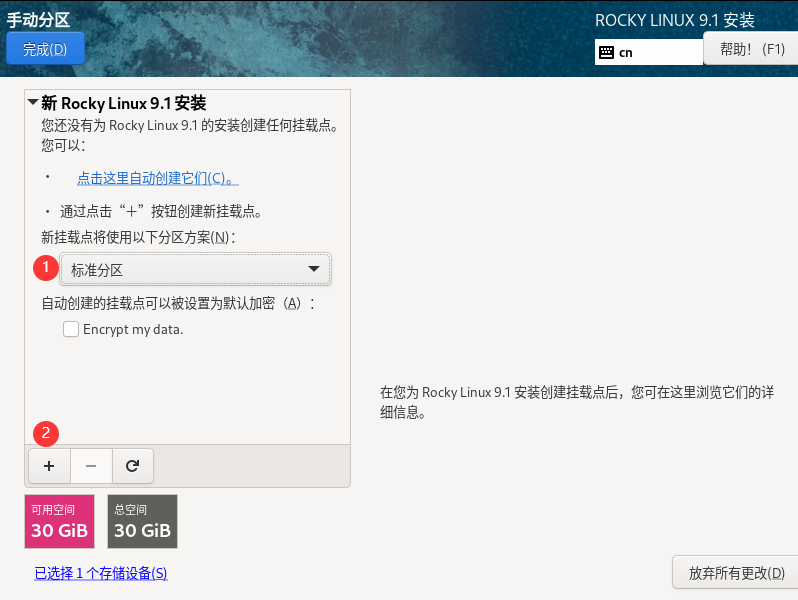
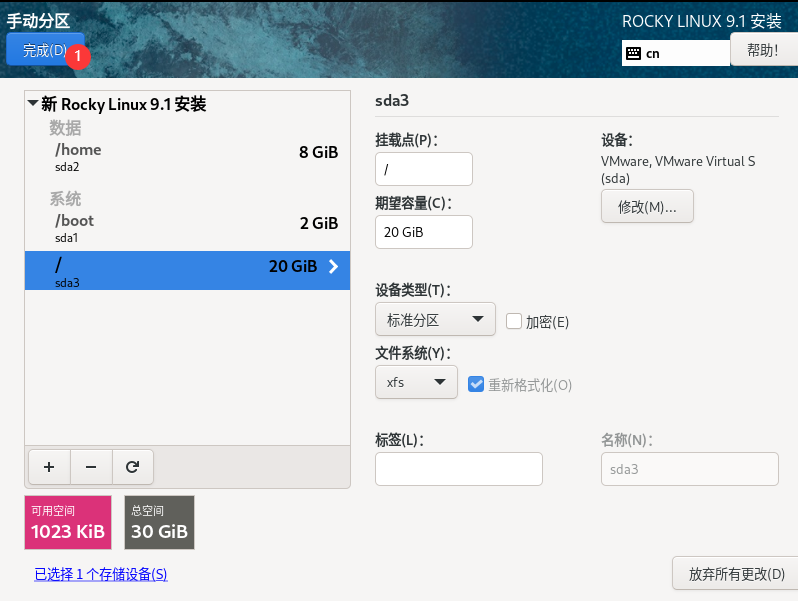
在 30 GB 的磁盘上,我们将创建以下分区,
/boot:2GB(xfs 文件系统)/home:8 GB(xfs 文件系统)/:20 GB(xfs 文件系统)
开始创建分区,选择 标准分区(Standard Partition)方案,然后单击 “+” 符号。
创建第一个分区,大小为 2 GB 的 /boot 分区,
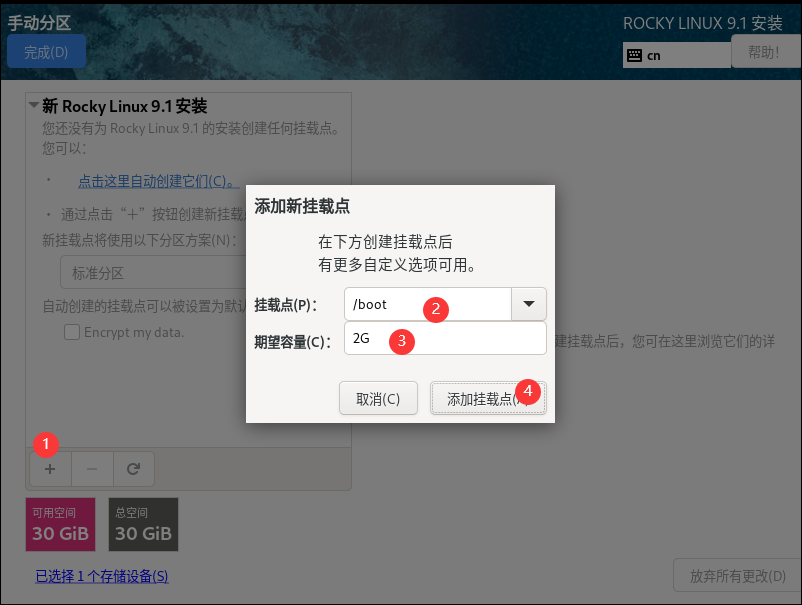
单击 添加挂载点(Add mount point) 按钮。
接下来分别创建大小为 8 GB 的 /home 分区 和 20 GB 的 / 分区 。
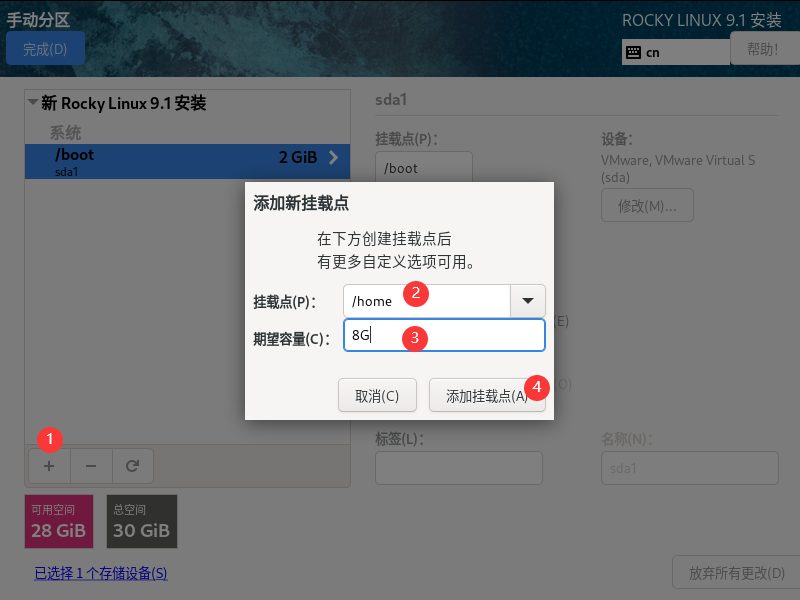
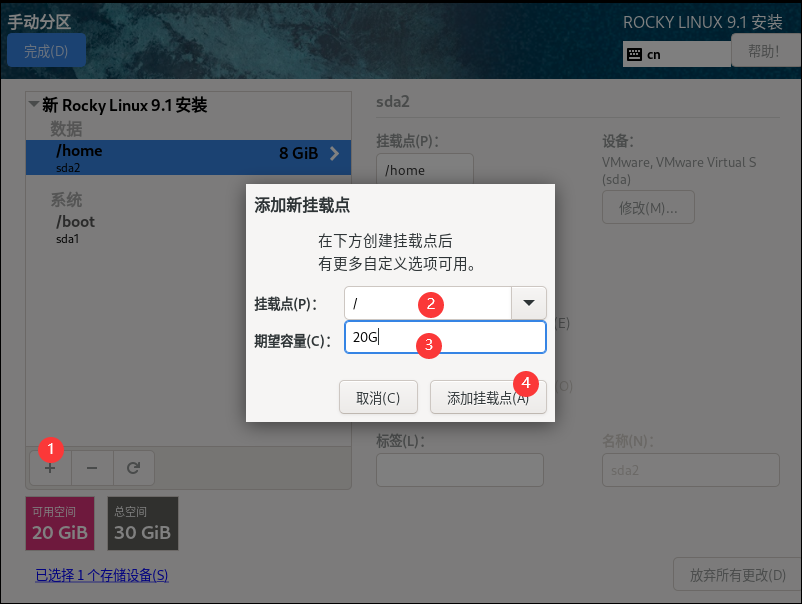
在你完成手动分区后,单击 执行(Done) 按钮来完成这个项目。
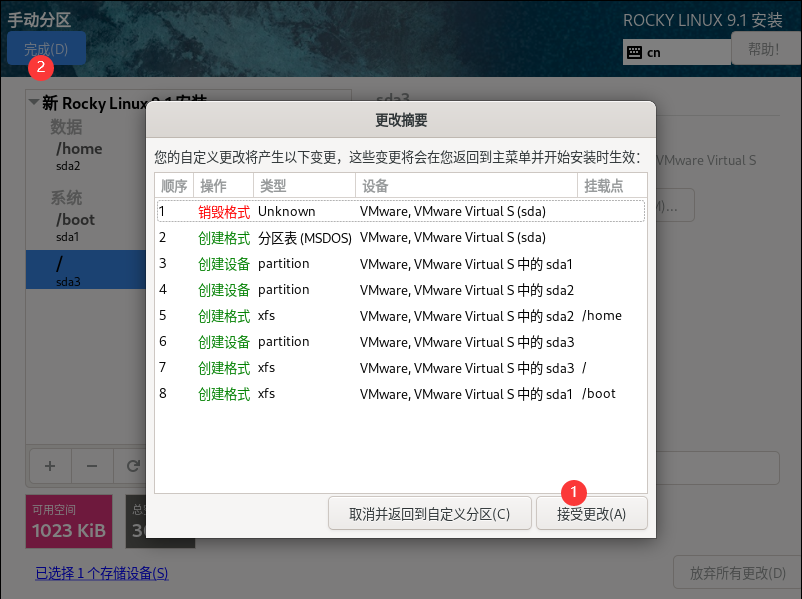
选择 接受更改(Accept Changes) 按钮来将这些更改写入磁盘。它也将返回到安装摘要屏幕。
网络和主机名 
安装过程的最后一项任务涉及网络配置,您可以在其中配置或调整系统的网络相关设置。
笔记
单击该Network & Hostname选项后,所有正确检测到的网络接口硬件(如以太网、无线网卡等)将列在网络配置屏幕的左窗格中。根据您的特定硬件设置,Linux 中的以太网设备的名称类似于eth0、eth1、ens3、ens4、em1、em2、p1p1等enp0s3。
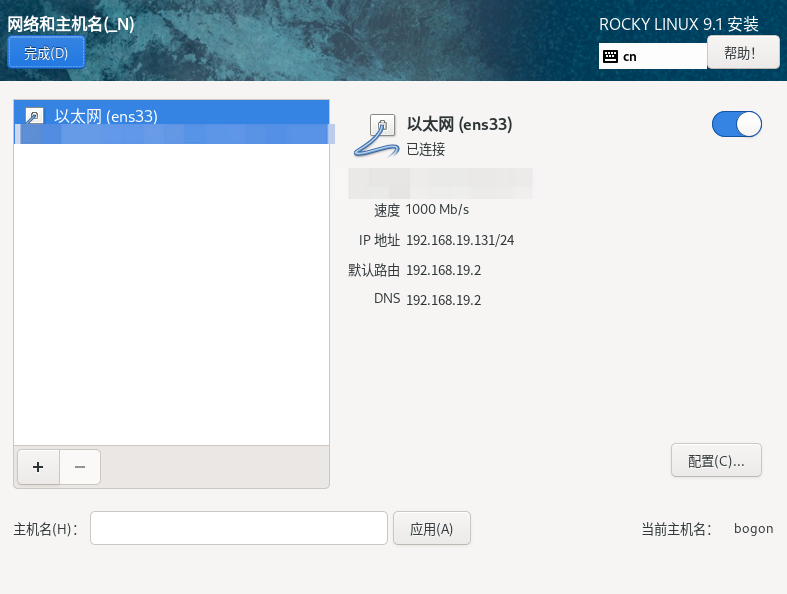
对于每个接口,您可以使用 DHCP 配置它或手动设置 IP 地址。如果您选择手动配置,请务必准备好所有相关信息,例如 IP 地址、网络掩码等。
单击Network & Hostname主安装摘要屏幕中的按钮可打开相应的配置屏幕。除此之外,您还可以选择配置系统的主机名(名称默认为bogon)。
配置用户设置 
root 密码 
在 用户设置(User Settings) 下,单击 root 密码(Root Password) 按钮。
警告
root 超级用户是系统中最高特权的帐户。因此,如果您选择使用或启用它,使用强密码保护此帐户至关重要。
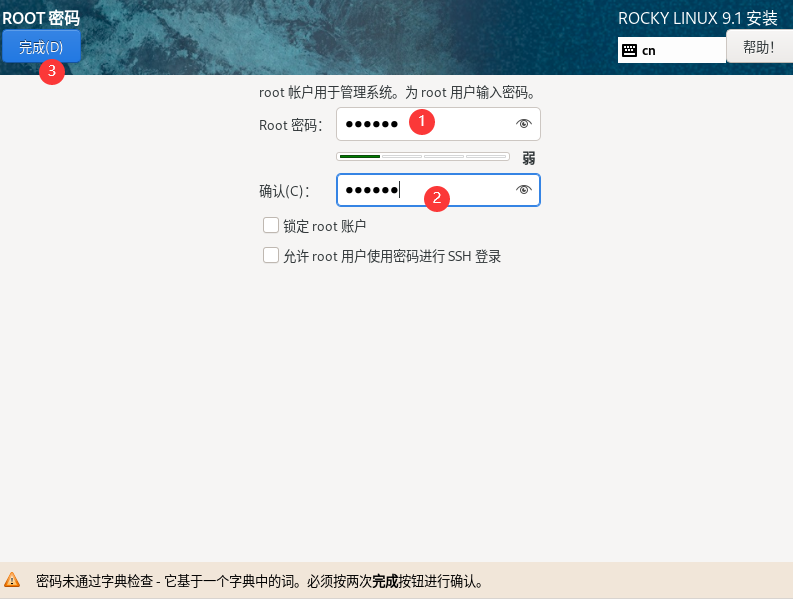
设置 root 用户的密码,并单击 执行(Done) 按钮。
用户创建 
接下来单击用户 设置下的 用户创建 字段以启动 创建用户 任务屏幕。此任务区域允许您在系统上创建特权或非特权(非管理)用户帐户。
注意
为系统上的日常任务创建和使用非特权帐户是一种良好的系统管理实践。
我们将创建一个可以在需要时调用超级用户(管理员)权力的普通用户。
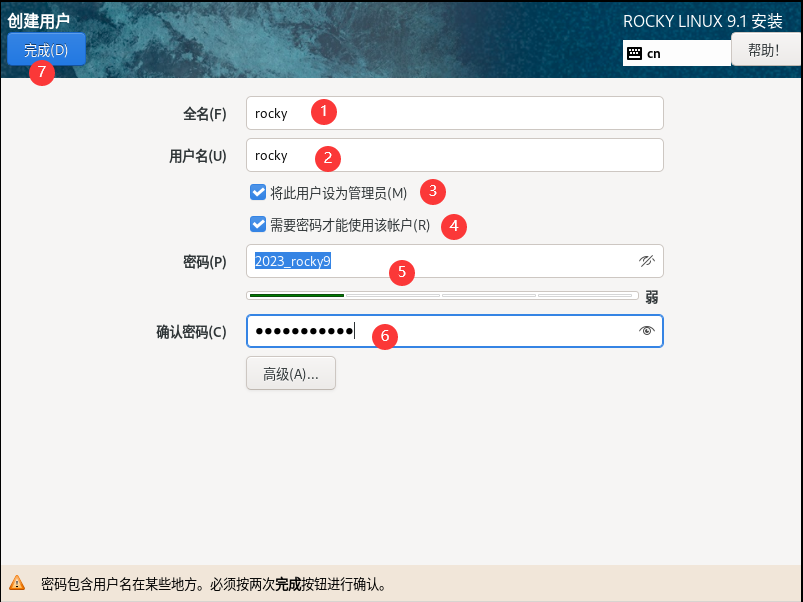
安装阶段 
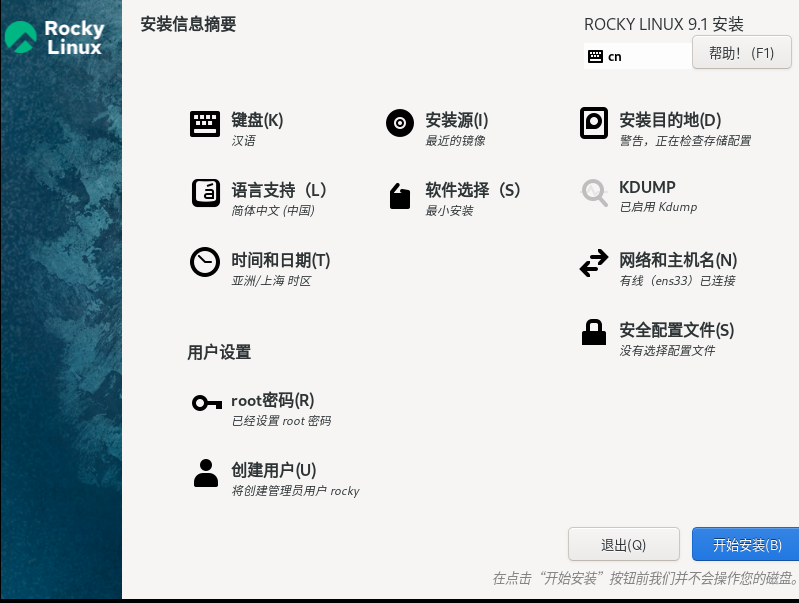
一旦您对各种安装任务的选择感到满意,请单击 安装摘要 Begin Installation主屏幕上的按钮。
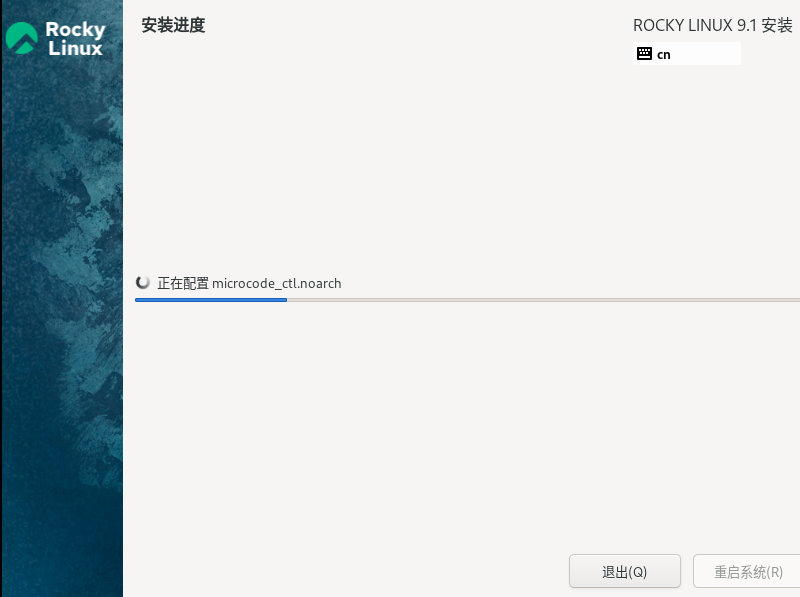
安装将开始,安装程序将显示安装进度。安装开始时,各种任务将开始在后台运行,例如磁盘分区、格式化分区或 LVM 卷、检查和解决软件依赖性、将操作系统写入磁盘等。
完成安装 
安装程序运行完后,您将看到带有完整消息的最终安装进度屏幕。
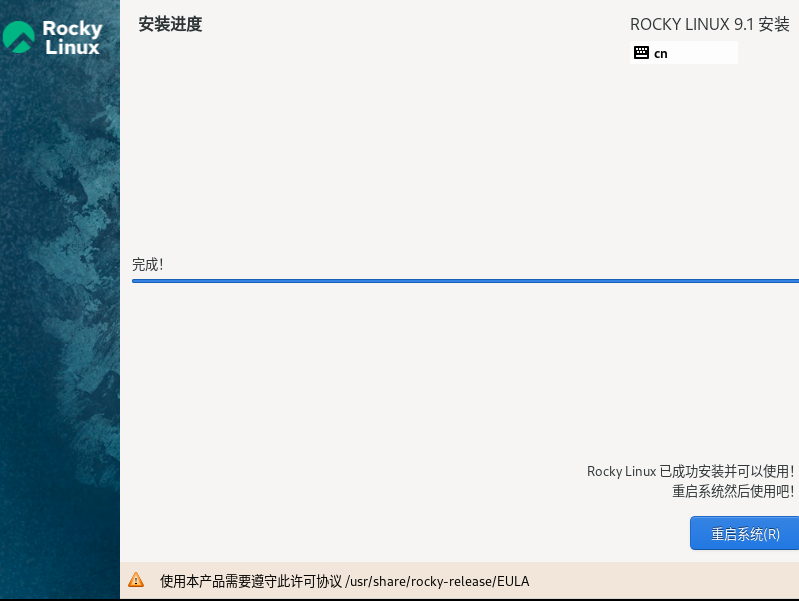 最后,通过单击按钮完成整个过程Reboot System。系统将重新启动。
登录 
系统现已设置完毕,可以使用了。您将看到 Rocky Linux 控制台。
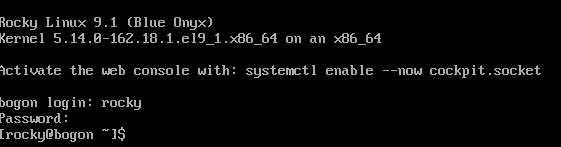
打开终端,依次运行下面的命令:
sudo dnf install epel-release -y
sudo dnf install neofetch -y
$ neofetch